たまに社長の歌ってみた録音マニュアル|完全ガイド
0章|目次
第1章|はじめに:録音は難しくない
歌ってみたを作るとき、多くの人が最初に不安を感じるのが「録音」です。
マイクの使い方、機材の接続、音量の調整……初めてだと分からないことばかりに見えるかもしれません。
でも安心してください。
録音は、正しい手順さえ知っていれば誰でもできます。
そして、録音が“完璧”である必要もありません。
あなたが歌に集中できるように、仕上げの工程(編集・ミックス)は私が担当します。
歌ってみた制作の流れ(全体像)
歌ってみたは、次のような流れで完成します。
録音(あなた)
編集(私)
ミックス(私)
マスタリング(私)
動画制作・投稿(あなた)
この資料では、あなたが担当する 「録音」 の部分だけに絞って、
初心者でも迷わず進められるように解説していきます。
録音で大事なことと、ミックスでできること
録音で特に大事なのは次の3つです。
音割れしていない
ノイズが少ない
伴奏とズレていない
これらは録音の段階でしか防げません。
ここが整っていれば、音質はミックスでしっかり良くできます。
ただし、
大きく音程が外れている
リズムが大きくズレている
歌い方そのものが不自然
こういった“歌い方の問題”はミックスでは直せません。
補正はできますが、元の歌が基準になります。
音質はミックスで改善できる。
歌い方は録音時のあなたの声がすべて。
この資料でできること
このガイドでは、次のことが分かるようになります。
必要な機材の選び方
部屋の環境を整える方法
マイクの距離や姿勢などの基本
DAWの設定方法
音割れしない録り方
ミックス師に渡すための正しいデータの作り方
つまり、
「録音が初めてでも、安心して歌ってみたを録れる状態」
を目指します。
あなたは歌に集中してOK
録音の不安がなくなれば、あなたは歌に集中できます。
難しい設定や専門用語は、この資料で必要なところだけ分かりやすく説明します。
録音ができたら、あとは私が責任を持って仕上げます。
一緒に、あなたの歌を最高の形にしていきましょう。
第2章|必要な機材(最低限でOK)
歌ってみたの録音に必要な機材は、実はそれほど多くありません。
ここでは 「録音に必要なものだけ」 をシンプルに紹介します。
初心者が迷いやすいポイントも、できるだけ分かりやすくまとめています。
1. マイク(コンデンサーマイク推奨)
● なぜコンデンサーが良いのか
声の細かいニュアンスまで拾える
歌ってみたの定番
小さな声でもしっかり録れる
● 価格帯の目安
1〜2万円台で十分
● 注意点
ファンタム電源(+48V)が必要
周囲の音も拾いやすいので環境を整えることが大事
2. オーディオインターフェース
マイクの音をPCに送るための“変換機”。
コンデンサーマイクを使うなら必須。
● 必要な機能
XLRマイク入力
ファンタム電源(+48V)
ヘッドホン端子
USB接続
● 価格帯の目安
1〜2万円台でOK
3. ヘッドホン(密閉型)
録音中に伴奏を聴くために必要。
スピーカーで流すとマイクが拾ってしまうのでNG。
● 密閉型が良い理由
音漏れしにくい
マイクに伴奏が入りにくい
自分の声をしっかり確認できる
4. ポップガード
「ぱ」「ば」などの破裂音がマイクに当たるのを防ぐアイテム。
これがあるだけで録音のクオリティが大きく変わる。
1000〜2000円で買える
マイクの前に置くだけでOK
5. マイクスタンド
手で持って録ると音がブレるので、必ずスタンドを使う。
卓上タイプでもOK
できればアーム式が便利
6. PC(最低限でOK)
歌ってみたの録音は、そこまで高スペックでなくても大丈夫。
● 目安
メモリ:8GB以上
ストレージ:空き20GB以上
OS:Windows / Mac どちらでもOK
7. DAW(録音ソフト)
録音するためのソフト。
無料で十分使えるものがある。
● 無料でおすすめ
Audacity(超シンプル)
Cakewalk(Windowsのみ・本格的)
● 有料(将来やり込みたい人向け)
Studio One
Cubase
Logic Pro(Mac)
第3章|録音環境の整え方(修正版)
良いマイクを使っていても、部屋の環境が整っていないと録音は一気に劣化します。
反響(部屋鳴り)や生活音が入ると、ミックスで完全に消すことはできません。
ここでは、初心者でもすぐにできる “簡単で効果の高い環境づくり” を紹介します。
1. 部屋の反響を抑える(最重要)
声が壁に跳ね返ると「部屋っぽい音」になります。
これを防ぐために、以下のような簡単な対策が効果的です。
クローゼットの前で録る(服が吸音してくれる)
布団や毛布を背後に立てかける
カーテンの前で録る
狭い部屋の方が反響が少ない
高価な吸音材は不要。
“柔らかいものに囲まれる” だけで音はかなり変わる。
2. マイクの位置と距離
● 基本の距離
マイクから15〜20cm
ポップガード1枚分くらいが目安
● 角度
正面からまっすぐ声を当てる
破裂音が強い人は少しだけマイクを斜めにする
● 高さ
マイクと口の高さを揃えるのが基本
見上げたり見下ろしたりすると声がこもる
3. 録音時の姿勢
姿勢が悪いと声がこもったり、息が流れにくくなります。
● 良い姿勢
立って録るのが基本
背筋を軽く伸ばす
顎を上げすぎない
● NG例
猫背で歌う
顔を左右に振りながら歌う(音がブレる)
4. ノイズ対策
ノイズは録音後に完全に消すことができません。
録る前にできるだけ減らしておくことが大事。
● 生活音を避ける
エアコン・扇風機を止める
キーボードやマウスの音に注意
外の車・人の声が少ない時間帯に録る
● 機材ノイズを避ける
ケーブルをしっかり奥まで挿す
マイクやインターフェースを動かしながら録らない
スマホをマイクの近くに置かない(電波ノイズ)
5. 録音前のチェックリスト
録音を始める前に、次の3つだけ確認すればOK。
部屋が静かか?
マイクの距離は15〜20cmか?
ポップガードは正しく置いてあるか?
第4章|インスト音源の準備(著作権・入手・テンポ設定・配置)
歌ってみたを録音する前に、まずは インスト音源(カラオケ音源) を正しく準備する必要があります。
ここでは、初心者がつまずきやすい 入手方法・著作権の注意点・テンポ設定・DAWへの配置方法 をまとめます。
1. インスト音源の入手方法
● ① 公式が配布しているカラオケ音源を使う(最優先)
ボカロPやアーティストが
YouTube
ニコニコ動画
BOOTH
公式サイト
などで 「off vocal」「inst」 として配布している場合があります。
これが最も安全で、音質も良い。
● ② カラオケ音源を購入する
公式が販売している場合は、購入して使えます。
例:
BOOTH
iTunes
mora
各種ストア
● ③ YouTubeの音源を勝手に抽出するのはNG
YouTubeの音源をダウンロードして使うのは 著作権的にアウト。
(利用規約違反+著作権侵害)
依頼者がやりがちなミスなので、明確に書いておくと安心。
2. 著作権の注意点(初心者向けに必要最低限)
歌ってみたで気をつけるべきポイントは2つだけ。
● ① インスト音源は「公式が配布・販売しているもの」を使う
勝手に抽出した音源はNG。
● ② 投稿先は「JASRAC・NexTone対応サイト」を使う
YouTube・ニコニコ動画は対応しているため、
基本的に投稿者側の手続きは不要。
ただし、
公式が「歌ってみた禁止」と明記している場合は使えない。
3. テンポ(BPM)を設定する
インストを正しい位置に置くために、
最初に DAW のテンポ(BPM)を設定します。
● BPMの調べ方
BOOTH の商品ページ
動画説明欄
曲名に書いてある場合もある
「曲名 BPM」で検索
見つかった BPM を そのまま DAW に入力 します。
※ タップテンポは使わない
→ ズレる原因になるため。
4. DAW のクリック音とインストを比べて確認する
テンポを入力したら、
DAW のクリック(ピッ、ピッという音)を ON にして、インストと一緒に再生します。
● チェックすること
クリックとインストの拍が合っているか
クリックが前後にズレて聞こえないか
ズレていたら BPM を再確認します。
5. インスト音源を配置する(正しい置き方)
テンポが合っていることを確認したら、
インストは “3小節目の一拍目” に"曲の一拍目が合うよう"に置きます。
● 配置の考え方
1小節目:空白
2小節目:空白
3小節目の一拍目に曲の一拍目を合わせてインストを置く
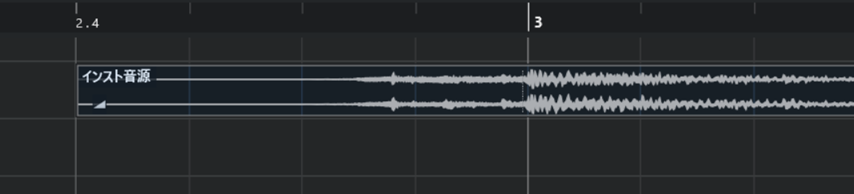
▲ こんな風にずらして一拍目を合わせる。必ずスナップ機能を使う
● なぜ2小節空けるのか
再生ボタンを押してから歌い出しまでに余裕ができる
歌い出しが秒ゼロの曲でも焦らない
姿勢・呼吸・心の準備ができる
カウントを入れたい場合も自然
ミックス側でも頭が切れていないか確認しやすい
小節位置が合っていると編集が圧倒的に楽
6. スナップ機能を使って位置を正確に合わせる
インスト音源の 1拍目を 3.1 にピタッと置くために、スナップ機能を使います。
スナップを使うと、カーソルやイベントが決まった間隔に吸着するので、ズレが起きにくくなります。
① スナップ(Snap)を ON にする
DAW の上部にある「Snap」ボタンをクリックして ON にします。
ボタンの色が変わったり、押し込まれた見た目になれば ON になっています。
② スナップの基準を「1/16」にする
スナップの設定(Grid)を 「1/16」 に変更します。
細かい位置まで吸着してくれるので、インストの1拍目を正確に 3.1 に合わせやすくなります。
③ インスト音源をドラッグして 3.1 に吸着させる
インスト音源をドラッグすると、3.1 付近でカチッと止まるようになります。
これで、目視だけでなく、スナップの力で位置を正確に揃えられます。
7. インスト音源の音量調整(どこの数値を見るか)
録音しやすくするために、インストの音量を少し下げておきます。
● どこの数値を見るのか?
DAW の ミキサー画面(またはトラックのフェーダー) にある
インストのトラックの音量メーター を見ます。
再生すると、緑色のバーが上下する
その横に dB(デシベル) の数値が表示される
これが「インストの音量」
● どれくらいに下げるのか?
インストのフェーダーを下げて
再生時のメーターが -12〜-18dB くらいになるように調整する
● なぜこの音量なのか?
インストが大きすぎると、自分の声が聞こえにくい
小さすぎると歌いにくい
-12〜-18dB は、歌がしっかり聞こえるバランスになりやすい
● 注意点
フェーダーの位置ではなく、
再生中のメーターの数値を見ることが大事
曲によってはサビで音量が上がるので、
サビ部分で確認するのがベスト
第5章|実際の録音手順
ここでは、録音が初めての人でも迷わないように、
機材の接続 → DAW設定 → ゲイン調整 → テスト録音 → 本番録音 → 確認
の順番で説明します。
1. 機材を接続する
● 接続の順番
マイク → オーディオインターフェース(XLRケーブル)
オーディオインターフェース → PC(USB)
ヘッドホン → オーディオインターフェース
● 注意点
コンデンサーマイクは +48V(ファンタム電源)をON
ケーブルは奥までしっかり挿す
マイクは必ず XLRケーブル を使う(USBマイクは非推奨)
2. DAW(録音ソフト)の設定
どのDAWでも共通する基本設定だけに絞っています。
● 設定する項目
入力デバイス:オーディオインターフェース
録音形式:モノラル(Mono)
サンプリングレート:44.1kHz
ビット深度:24bit(設定できる場合)
● モニター設定
インターフェース側のダイレクトモニターをON
→ 自分の声が遅れずに聞こえる
DAW側のモニターはOFFでOK(遅延が出るため)
3. ゲイン(録音音量)を調整する
録音で最も重要なのが 音割れしないゲイン設定。
● どこを見る?
インターフェースの INPUTメーター
または DAW の 録音トラックのメーター。
● 目安
歌っているときに -12〜-6dB 付近
赤く点灯したら音割れなのでNG
● コツ
サビなど「一番大きい声」で調整する
少し小さいくらいでOK(ミックスで上げられる)
4. テスト録音をする
いきなり本番を録らず、まずは10秒ほどテスト録音。
● チェックするポイント
ノイズが入っていないか
音割れしていないか
マイクの距離が近すぎないか
伴奏とズレていないか
問題があれば、この段階で修正する。
5. 本番の録音をする
● 録り方のコツ
1曲を通して録る必要はない
サビだけ複数テイク録るのもOK
苦手な部分は部分的に録り直してOK
ハモリは別トラックで録る
● 注意点
録音中にマイクやケーブルを触らない
顔を左右に振らない(音がブレる)
伴奏は必ずヘッドホンで聴く(スピーカーはNG)
6. 録音後の確認
録り終わったら、次の3つだけ確認すればOK。
音割れしていないか
ノイズが入っていないか
伴奏とズレていないか
問題なければ、次の章で説明する方法で書き出して、ミックスに渡せる状態になる。
第6章|録音のコツ(すぐ上達するポイント)
録音は「機材の良し悪し」よりも、
歌い方・姿勢・距離・テイクの録り方 で仕上がりが大きく変わります。
ここでは、初心者が特につまずきやすい部分を中心にまとめます。
1. マイクとの距離を一定に保つ
録音で最も大事なのは 距離がブレないこと。
基本は 15〜20cm
ポップガード1枚分が目安
近づいたり離れたりすると音量が不安定になる
● コツ
立って録る
顎を上げすぎない
顔を左右に振らない(音が揺れる)
2. 大きい声のところでゲインを決める
ゲインは サビの一番大きい声 で調整する。
小さい声で合わせるとサビで音割れする
少し小さめで録る方が安全
ミックスで音量は上げられる
3. 1曲通しで録らなくていい(ただし“前から歌って録る”)
部分録りはOKですが、
その部分だけをいきなり録るのはNGです。
● 正しい録り方
サビだけ録る場合でも
→ サビの2小節前から歌って録る
Aメロを録るなら
→ Aメロの入りの前から歌って録る
ハモリも同じく
→ 前のフレーズから歌って録る
● なぜ前から歌う必要があるのか
声の音色が自然になる
ピッチとリズムが安定する
つなぎ目が不自然にならない
テイク同士の馴染みが良くなる
4. 他のテイクと“音質が違っていないか”を必ず確認する
部分録りをすると、
テイクごとに音質が変わる ことがよくあります。
● 音質が変わる原因
マイクとの距離が微妙に違う
立ち位置がズレている
声のトーンが変わっている
マイクの角度が変わっている
姿勢が変わって響きが変わる
● チェック方法
新しいテイクと前のテイクを 交互に再生して比べる
音量ではなく 音色(声の質) が変わっていないか確認
違和感がある場合は
→ マイクの距離・角度・姿勢を揃えて録り直す
これをやるだけで、
つなぎ目の違和感がほぼゼロになる。
5. 録音前に“歌い出しの呼吸”を決めておく
歌い出しが安定しない人は、
「どこで息を吸うか」 を決めておくと一気に安定する。
2小節空けているので
→ 2小節目の4拍目で息を吸う のが定番
歌い出しの精度が上がる
6. ノイズを避けるための小技
録音中に服が擦れないようにする
マイクスタンドに触れない
スマホはマイクから離す
エアコン・扇風機は必ずOFF
キーボードやマウスの音に注意
7. 録音後は“ズレ”を必ず確認する
録音が終わったら、
歌とインストがズレていないか を必ずチェック。
クリックと合わせて聴く
波形の頭が極端にズレていないか見る
どうしてもズレる人は「歌い出しの呼吸」を見直す
第7章|ミックス師に渡す前のチェック
書き出し設定を確認する(ボーカルだけ書き出す/インストは元データを渡す)
ミックス師に渡すのは 次の2つだけ。
✔ 渡すもの(必須)
書き出したボーカルのWAV
インスト音源(元ファイルそのまま)
※ インストはDAWから書き出す必要はない。
※ BOOTHや公式配布のインストをそのまま送ればOK。
書き出しで最も重要なのは “書き出し範囲の指定”
DAWでは
左ロケーターの位置=書き出されたWAVの0:00
になる。
だから、書き出し範囲を間違えると
ミックス師側で位置がズレる。
正しい書き出し範囲の指定方法
① 左ロケーター(書き出し開始)を 1小節目の頭 に置く
→ 書き出されたWAVの0:00が必ず1小節目になる
② 右ロケーター(書き出し終了)を 曲の最後 に置く
→ 曲の最後まで書き出される
③ ボーカルの波形は 3小節目の頭 に置いたまま
この状態で書き出すと:
WAVの0:00〜2小節:無音
3小節目の頭:歌い出し
ミックス師がDAWに読み込むと
インストと完全に位置が揃う。
書き出し手順(まとめ)
インストはミュート(書き出さない)
ボーカルトラックだけソロ
ボーカルの波形は3小節目の頭に置く
左ロケーターを1小節目の頭に置く
右ロケーターを曲の最後に置く
WAVで書き出す(48kH (無理なら44.1kHz) / 24bit / ステレオ)
第8章|データの渡し方
ミックス師に渡すデータは 2つだけ。
書き出したボーカルのWAV
インスト音源(元ファイル)
1. フォルダを作る
例:
「曲名_データ」
2. フォルダに入れるもの
フォルダの中には この2つだけ。
Main.wav(書き出したボーカル)
Inst.wav(インスト音源)
※ インストはBOOTHなどで入手した元データをそのまま入れる
※ ボーカルはDAWで書き出したもの
3. ボーカルのファイル名は分かりやすく
Main.wav
(ハモリやアドリブがある場合は追加するが、
必須はMainのみ)
4. ZIPに圧縮する
フォルダを ZIP形式 にまとめる。
5. 送る方法
ギガファイル便
Google Drive
Dropbox
URLを送るだけでOK。
6. メッセージに添える内容
必要最低限でOK。
曲名:〇〇
ボーカルとインストをZIPにまとめています。よろしくお願いします。
第9章|よくある失敗と対策
録音〜書き出しまでで、初心者が特にやりがちな失敗をまとめます。
これを避けるだけで、ミックスの仕上がりが大きく変わります。
1. ボーカルが音割れしている
● 失敗例
サビで「バリッ」と歪む
波形が四角く潰れている
● 原因
ゲインを小さい声で合わせている
大きい声のピークを想定していない
● 対策
サビの一番大きい声でゲインを決める
少し小さめで録る(ミックスで上げられる)
2. テイクごとに音質が違う
● 失敗例
Aメロとサビで声の質が違う
部分録りしたところだけ浮く
● 原因
マイクとの距離が変わる
立ち位置や角度がズレる
声のトーンが変わる
● 対策
前のフレーズから歌って録る
録った後に テイク同士の音質を比較する
違和感があれば録り直す
3. 歌とインストがズレている
● 失敗例
歌い出しが遅れている
全体的に前のめり/後ろノリになっている
● 原因
歌い出しの呼吸が安定していない
クリックを聴いていない
波形の頭を揃えていない
● 対策
歌い出しの呼吸位置を決める
クリックと合わせて確認する
波形の頭がズレていれば録り直す
4. ノイズが入っている
● 失敗例
サーッというホワイトノイズ
服の擦れ
マイクスタンドの振動
スマホの電波ノイズ
● 原因
録音環境の問題
姿勢や服装の問題
スマホを近くに置いている
● 対策
エアコン・扇風機OFF
服が擦れない姿勢
スマホを離す
無音部分を再生してノイズチェック
5. 書き出し範囲が間違っている
● 失敗例
WAVの0:00が変な位置
ミックス師側で位置が合わない
● 原因
左ロケーターを適当に置いている
書き出し開始位置を理解していない
● 対策
左ロケーターを1小節目の頭に置く
右ロケーターを曲の最後に置く
ボーカルは3小節目の頭に置いたまま書き出す
6. インストを入れ忘れる
● 失敗例
ボーカルだけ送ってしまう
ミックス師がインストを持っていない場合に困る
● 原因
「ボーカルだけ書き出す」と混同している
● 対策
フォルダに Main.wav と Inst.wav の2つが入っているか確認
ZIPにまとめる前に必ずチェックする
7. ファイル名が分かりにくい
● 失敗例
「audio_01.wav」
「録音1.wav」
どれがメインか分からない
● 原因
DAWのデフォルト名のまま
● 対策
Main.wav に統一する
迷わない名前にする
第10章|まとめ(最重要ポイントだけ)
録音〜データ提出までで、
絶対に守るべきポイントだけ を整理します。
1. 録音で守ること
マイクとの距離は一定(15〜20cm)
サビの最大音量でゲインを決める
部分録りでも前のフレーズから歌う
テイク同士の音質が揃っているか確認する
ノイズが入っていないかチェックする
歌とインストがズレていないか確認する
2. 書き出しで守ること
書き出すのはボーカルだけ
インストは元データをそのまま送る
左ロケーターは1小節目の頭
右ロケーターは曲の最後
ボーカルの波形は3小節目の頭に置いたまま書き出す
WAV / 48kHz / 24bit / ステレオ
3. ミックス師に渡すもの
Main.wav(書き出したボーカル)
Inst.wav(インスト音源)
この2つだけでOK。
4. データの渡し方
フォルダに Main.wav と Inst.wav を入れる
ZIPにまとめる
ギガファイル便などでURLを送る
メッセージはシンプルでOK
ボーカルとインストをZIPにまとめています。よろしくお願いします。
5. 最後に
録音のクオリティは
機材よりも「やり方」で決まる。
このマニュアル通りに進めれば、
初心者でも ミックス師が扱いやすいデータ を確実に作れる。